Imagem com IA
Como aumentar qualidade de imagem com IA (upscale até 8K)
O passo a passo para deixar imagens de IA, fotos antigas e fotos de celular nítidas e grandes o bastante para tela grande ou impressão, sem pele de cera nem detalhe inventado.
Em resumo
- Para aumentar a qualidade de uma imagem com IA, use um upscaler: ele aumenta a resolução e reconstrói os detalhes que faltam.
- Use upscale fiel para pessoas reais, produtos e logotipos, e upscale criativo para imagens geradas por IA e ilustrações.
- Amplie em etapas de 2x e confira cada etapa com zoom de 100%.
- Para imprimir a 300 DPI, divida os pixels por 300 e multiplique por 2,54 para saber o tamanho em centímetros.
- 4K basta para quase toda tela; 8K só compensa para impressão grande ou para recortar a imagem depois.
Para aumentar qualidade de imagem com IA, você usa um upscaler: uma ferramenta que aumenta a resolução e reconstrói os detalhes que faltam, em vez de só esticar os pixels. Use o modo fiel quando a imagem precisa continuar idêntica (pessoa real, produto, logotipo) e o modo criativo quando ela pode ganhar textura nova (imagem gerada por IA, ilustração, cenário). Amplie em etapas de 2x, confira com zoom de 100% e pare na resolução que o destino pede.
O que é upscale de imagem com IA
Resolução é a quantidade de pixels. Detalhe é a informação real dentro deles: poros, fios de cabelo, trama do tecido. Ampliar no editor comum dá mais pixels, mas não dá detalhe, e a imagem sai maior e borrada. Para aumentar qualidade de imagem e resolução ao mesmo tempo, você precisa de detalhe novo.
É isso que a IA faz. O modelo aprendeu com pares de imagens pequenas e grandes a prever os detalhes ausentes, e desenha esses detalhes. Daí a regra que vale para qualquer ferramenta: todo upscale com IA inventa um pouco. A diferença está em quanto.
Nitidez é realçar o que já existe: bordas e contraste. Invenção de detalhe é criar o que não estava lá: rugas, folhas, costuras. A primeira é segura em qualquer imagem. A segunda é ótima em cenário de fantasia e perigosa no rosto da sua avó.
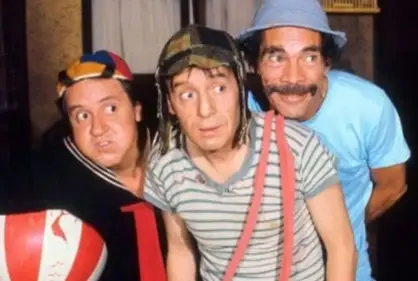
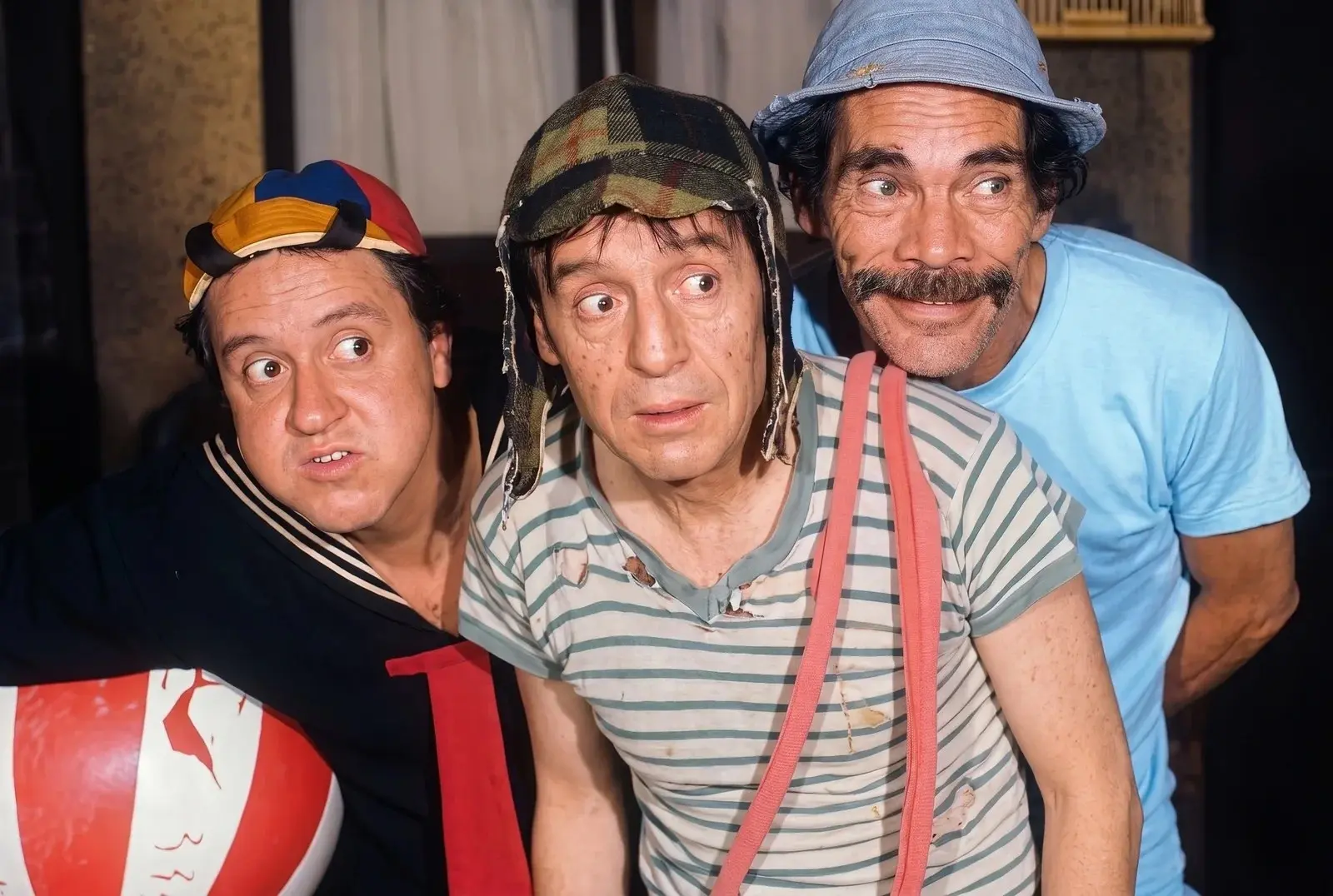
Na prática, quanto menor o original, mais a IA inventa. Com 418 pixels de largura, cada rosto tem poucas dezenas de pixels, e tudo o que aparece depois é reconstrução. Por isso você confere o resultado com atenção.
Upscale fiel ou criativo: qual usar
O upscale fiel preserva a estrutura: limpa ruído, realça bordas e aumenta a resolução sem mudar o conteúdo. O criativo reinterpreta a imagem, quase sempre guiado por um prompt, e acrescenta textura que não existia.
| Critério | Upscale fiel | Upscale criativo |
|---|---|---|
| O que faz | Aumenta a resolução e realça o que existe | Recria a imagem com textura nova |
| Melhor para | Pessoa real, produto, logotipo, foto de família | Imagem gerada por IA, ilustração, paisagem |
| Risco | Pele lisa demais | Mudar rosto, letras, mãos e objetos |
| Exemplos | Magnific Precision, Upscayl, Upscale Subtle do Midjourney | Magnific Creative, Upscale Creative do Midjourney |
A regra de decisão: se alguém pode olhar o resultado e dizer “essa não sou eu”, use o fiel. Se ninguém vai notar que uma folha ganhou nervura nova, o criativo entrega mais.
No Midjourney, Upscale (Subtle) e Upscale (Creative) seguem a mesma lógica. Pela documentação oficial, consultada em outubro de 2026, os dois dobram o tamanho (1024 pixels viram 2048), e a versão 8.1 gera direto em 2K com o parâmetro --hd. Acima disso, a própria documentação indica ferramentas externas.
Upscale de imagem 4K e 8K: de quantos pixels você precisa
Defina o destino antes da ferramenta. Para impressão vista de perto (foto, álbum, quadro pequeno), o padrão é 300 DPI, ou 300 pixels por polegada. A conta: centímetros = pixels ÷ 300 × 2,54.
| Resolução | Onde aparece | Tamanho a 300 DPI |
|---|---|---|
| 1024 x 1024 px | Saída padrão de vários geradores | 8,7 x 8,7 cm |
| 1920 x 1080 px | Full HD | 16,3 x 9,1 cm |
| 2048 x 2048 px | 1024 ampliado 2x | 17,3 x 17,3 cm |
| 3840 x 2160 px | 4K UHD | 32,5 x 18,3 cm |
| 4096 x 4096 px | 1024 ampliado 4x | 34,7 x 34,7 cm |
| 7680 x 4320 px | 8K UHD | 65,0 x 36,6 cm |
Sabendo o tamanho do papel, faça a conta ao contrário: pixels = centímetros ÷ 2,54 × 300.
| Papel | Pixels necessários |
|---|---|
| 10 x 15 cm | 1181 x 1772 px |
| 20 x 30 cm | 2362 x 3543 px |
| A4 (21 x 29,7 cm) | 2480 x 3508 px |
| A3 (29,7 x 42 cm) | 3508 x 4961 px |
| A2 (42 x 59,4 cm) | 4961 x 7016 px |
Quando 4K faz sentido: para aumentar qualidade de imagem em 4K, pense em TV, monitor, telão, papel de parede e impressão até perto do A4. Atenção: o 4K UHD não cobre um A4 deitado a 300 DPI. Sobra largura (3840 contra 3508 pixels) e falta altura (2160 contra 2480).
Quando 8K faz sentido: impressão do A3 para cima vista de perto, ou quando você vai recortar só uma parte da imagem. Para Instagram, TikTok e site, 8K é desperdício: a plataforma reduz e recomprime.
Como aumentar a resolução de imagem em etapas
2x dobra a largura e a altura, então o arquivo fica com quatro vezes mais pixels. Ir de 4x direto, a partir de uma imagem pequena, obriga a IA a inventar muito de uma vez. Em etapas, cada passada trabalha sobre mais informação e você pega os erros cedo.
Pegue o arquivo original
Baixe do gerador em PNG, na maior resolução disponível. Nada de print de tela ou arquivo que passou pelo WhatsApp: cada compressão apaga detalhe que a IA depois vai inventar.
Recorte e corrija antes de ampliar
Recorte o enquadramento final, acerte exposição e cor e conserte mãos e textos agora. O upscale amplia os defeitos junto, e um dedo a mais em 8K fica bem visível.
Prompt para corrigir mão e texto antes do upscale (Nano Banana) Nesta imagem, corrija apenas a mão direita da pessoa: cinco dedos, unhas e articulações naturais, segurando a xícara pela alça. Troque o texto ilegível da embalagem por "[NOME DO PRODUTO]", em letras maiúsculas brancas sem serifa, centralizado, com a mesma perspectiva e a mesma luz da embalagem. Não altere o rosto, o cabelo, a roupa, o fundo nem a iluminação. Mantenha o mesmo enquadramento e a mesma proporção.Limpe ruído e compressão
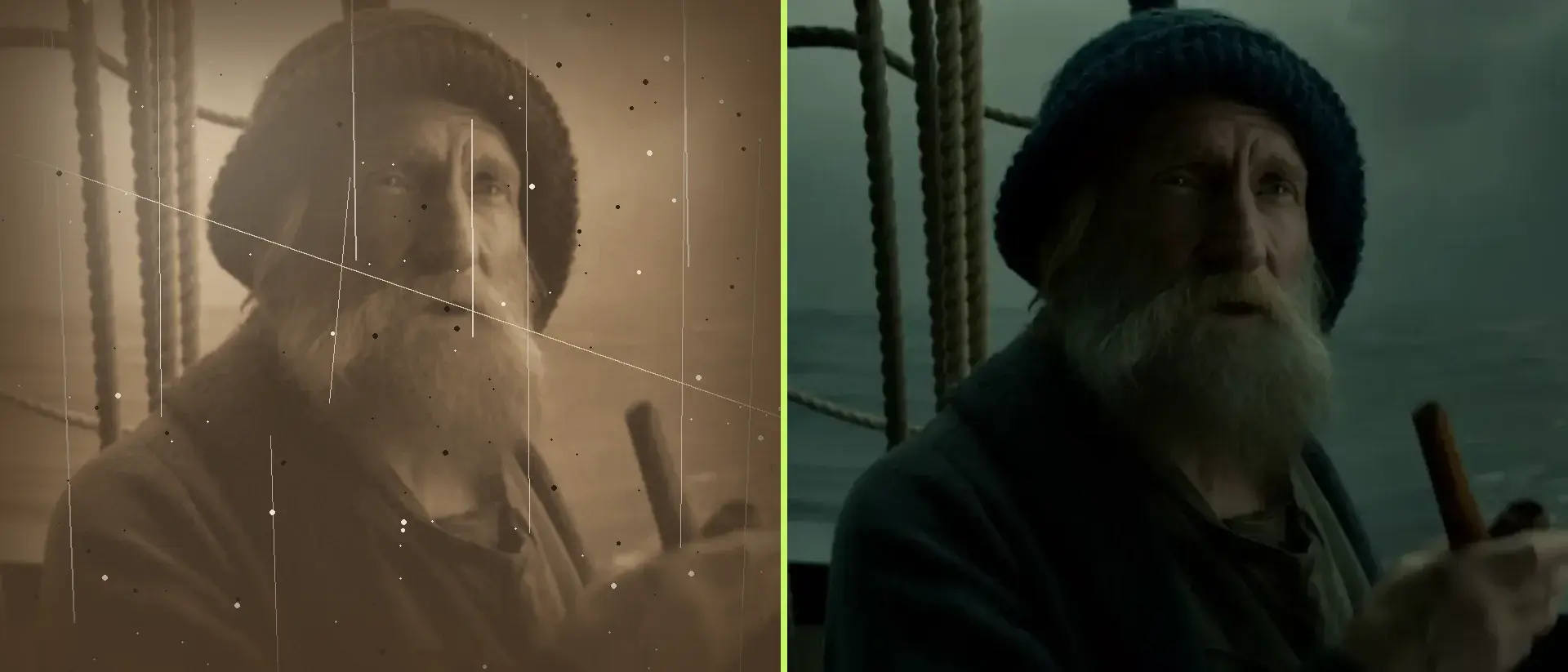
Ruído e blocos de JPEG viram “textura” para o upscaler, que passa a desenhar sujeira em alta definição. Em foto com rasgos e manchas, siga antes o processo de restaurar fotos antigas com IA.
Prompt para limpar a imagem sem mudar o conteúdo Limpe esta imagem sem mudar nada do conteúdo. Remova o ruído digital, os blocos de compressão JPEG e as bordas serrilhadas. Mantenha exatamente o mesmo rosto, a mesma expressão, a roupa, o enquadramento, as cores e a iluminação. Não adicione objetos, texto nem maquiagem. Não suavize a pele: preserve poros, rugas e fios de cabelo. Entregue na mesma proporção da imagem original.Edição por prompt às vezes mexe no rosto mesmo assim. Compare com o original antes de seguir.
Faça a primeira ampliação de 2x
Compare com o original lado a lado, no mesmo tamanho de tela. Se o rosto mudou, ajuste agora, com o arquivo ainda leve.
Faça a segunda passada só se precisar
Use criatividade igual ou menor que na primeira. A imagem já tem detalhe; agora o objetivo é tamanho.
Pare na resolução do destino
Um 16:9 de 1456 x 816 pixels vira 2912 x 1632 e depois 5824 x 3264, o que dá 49,3 x 27,6 cm a 300 DPI. Para tela 4K, faça as duas passadas e reduza para 3840 x 2160 no editor: reduzir fica mais nítido que esticar.
Magnific AI: como usar sem estragar a imagem
O Magnific é o upscaler criativo mais conhecido. Em abril de 2026, a empresa que se chamava Freepik passou a usar o nome Magnific, e o upscaler faz parte dessa plataforma, cobrado em créditos. Há dois modos: Creative, que recria detalhe, e Precision, para ampliação fiel, com controles de nitidez, grão e detalhe. Os nomes abaixo seguem a documentação oficial de outubro de 2026; a interface pode mudar.
Escolha o modo
Pessoa real, produto com rótulo e logotipo: Precision. Imagem gerada por IA, ilustração e cenário: Creative.
Defina o fator de ampliação
O Creative aceita 2x, 4x, 8x e 16x. Fatores maiores demoram mais e gastam mais créditos. Comece em 2x.
Diga para que a imagem é otimizada
Há opções como padrão, retratos suaves, retratos marcados, arte e ilustração, natureza e paisagens, filmes e fotografia e renders 3D. Escolher certo muda mais que qualquer controle.
Escreva o prompt
A documentação recomenda reaproveitar o prompt que gerou a imagem. Sem ele, descreva em inglês a cena e as texturas que devem aparecer.
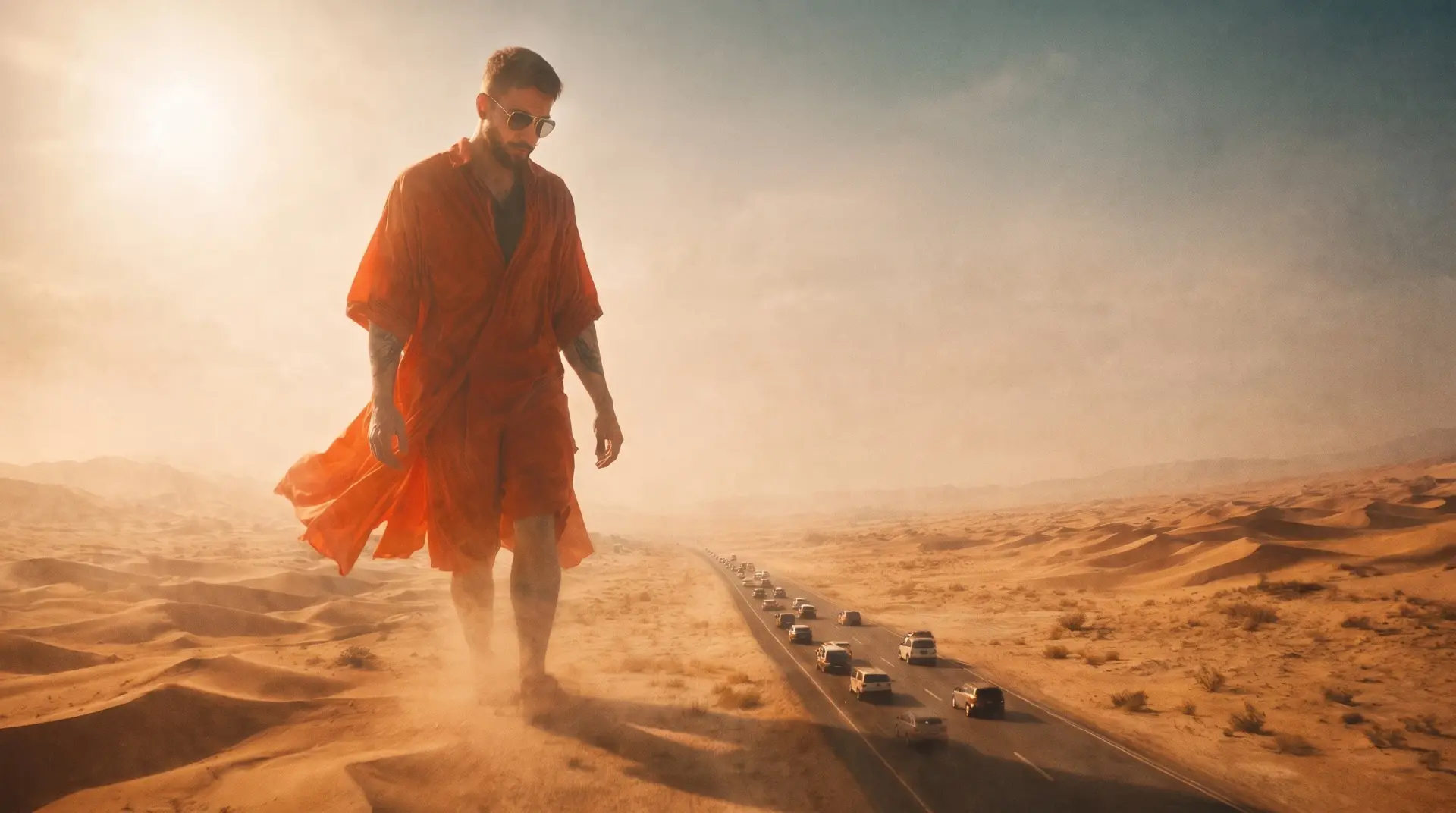
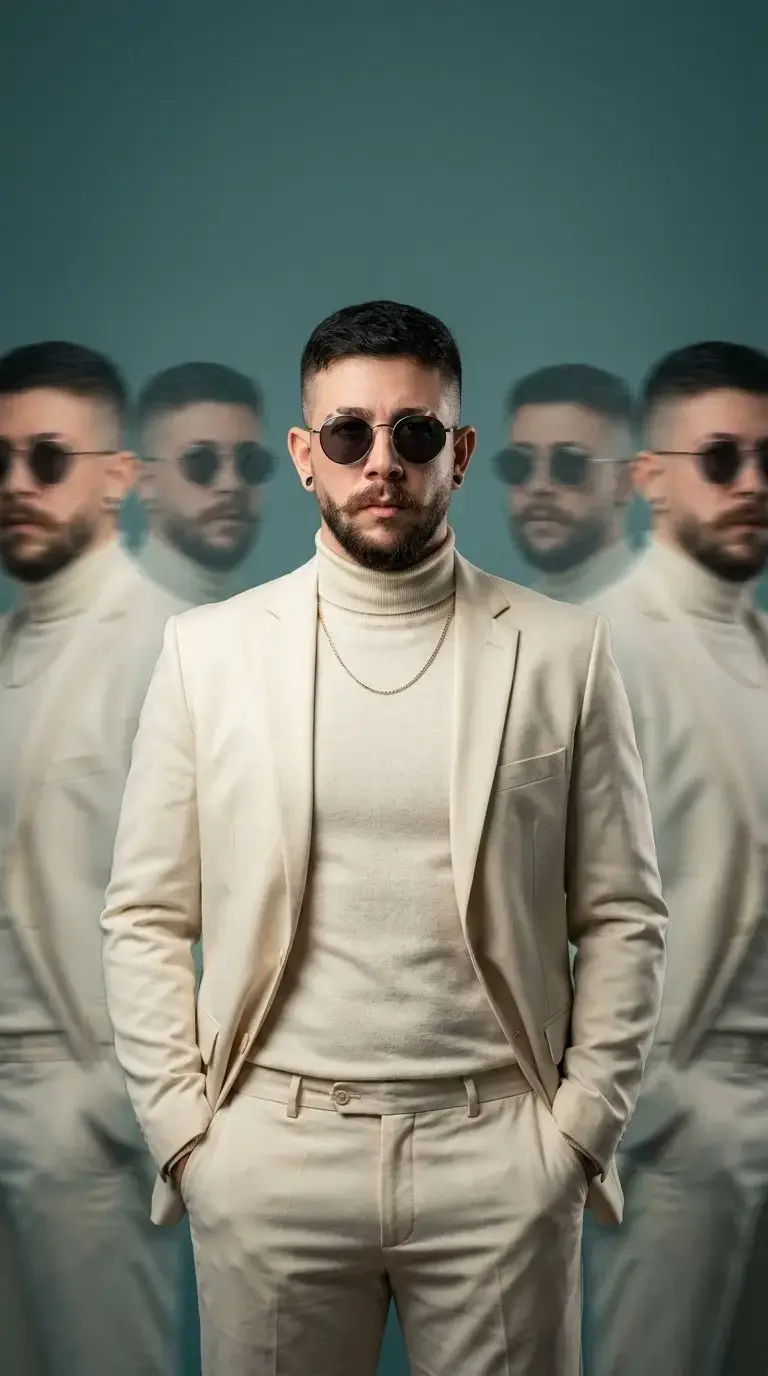
Prompt de upscale criativo para retrato (Magnific) portrait photo of a bearded man in a cream linen suit and white turtleneck, round dark sunglasses, thin gold chain, natural skin texture with visible pores, short fade haircut with individual hair strands, fine fabric weave, soft studio light, teal backdrop, sharp focus, photorealisticO começo descreve o conteúdo, para a IA não trocar nada de lugar. “Visible pores” e “individual hair strands” dizem onde pôr detalhe e evitam pele de cera. “Fine fabric weave” cuida do tecido. Luz e fundo seguram as cores. “Photorealistic” evita cara de pintura.
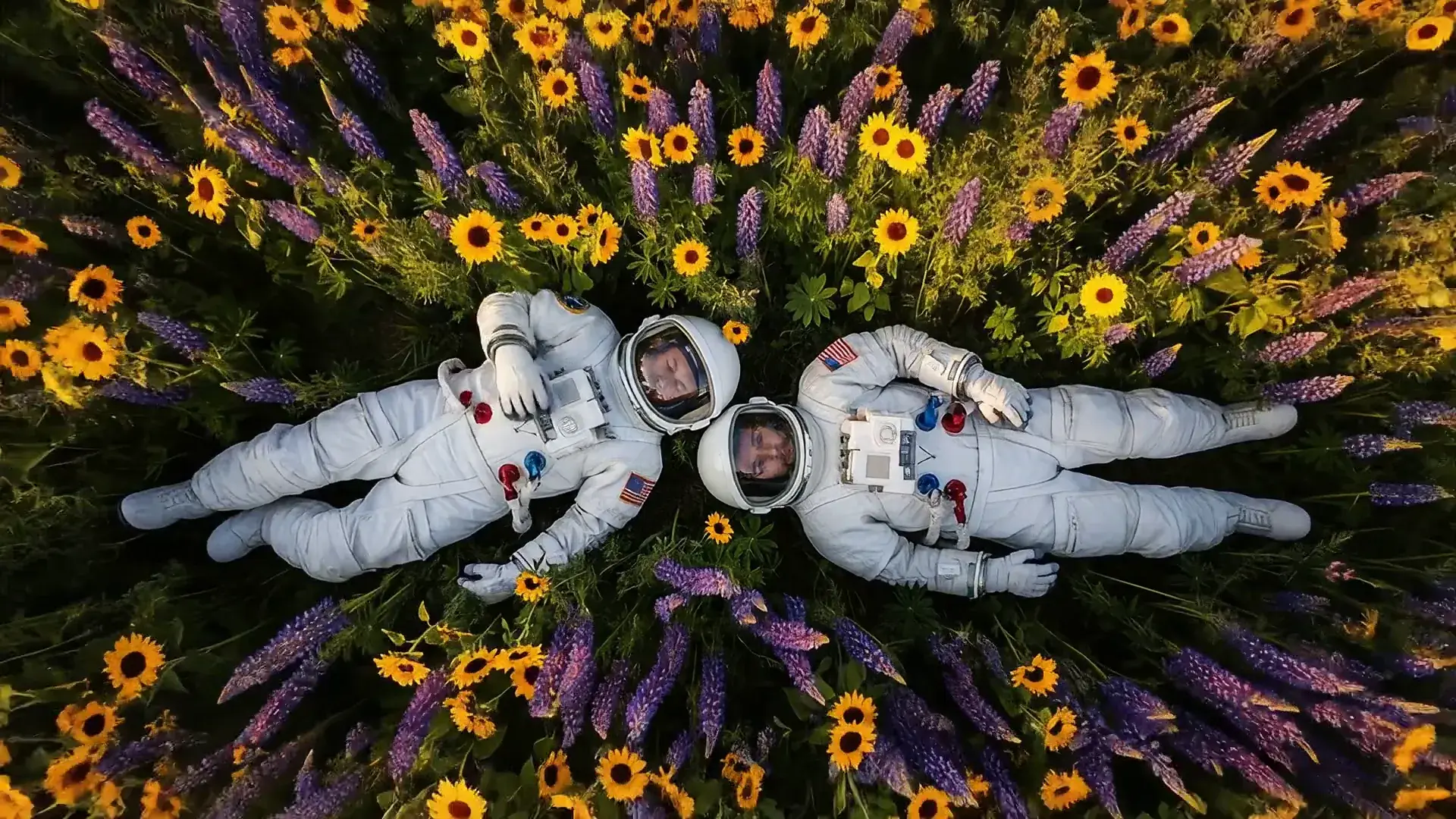
Prompt de upscale criativo para cena com textura (Magnific) top-down aerial photo of two astronauts in white spacesuits lying in a dense field of yellow sunflowers and purple lupine flowers, detailed petals and leaves, fabric seams and patches on the suits, reflections on the helmet visors, golden hour light, photorealistic, sharp focusAjuste os quatro controles
Creativity (quanto a IA inventa), HDR (definição e detalhe), Resemblance (semelhança com o original) e Fractality (força do prompt e densidade de detalhe). A escala vai de -10 a 10, com padrão 0. Pontos de partida:
- Retrato realista gerado por IA: Creativity 0 a 2, Resemblance 3 a 5, HDR 0 a 2, Fractality 0.
- Ilustração e fantasia: Creativity 3 a 6, Resemblance 0, HDR 2, Fractality 0 a 2.
- Produto com rótulo: Creativity 0, Resemblance alto, HDR baixo.
Deixe o motor em automático até ter motivo para trocar.
Compare em 100% antes de baixar
Dê zoom em olhos, dentes, mãos, bordas e texto. Se algo mudou, baixe Creativity ou suba Resemblance e rode de novo em 2x, que é mais barato.
Erros comuns: pele de cera, mãos, texto e halos
Upscale de imagem gratuito e upscale de vídeo
Dá para fazer upscale de imagem gratuito com bom resultado, principalmente no modo fiel. Estas são as opções que conferimos em outubro de 2026; limites de plano mudam, então confira no site de cada uma.
| Ferramenta | O que é grátis | Bom para |
|---|---|---|
| Upscayl | Aplicativo de código aberto para Windows, macOS e Linux. Precisa de placa de vídeo compatível com Vulkan. | Upscale fiel no seu computador, em lote |
| Krea | Plano gratuito com 100 unidades de uso por dia e upscale até 2K. | Testes rápidos no navegador |
| Real-ESRGAN | Modelo de código aberto, usado por vários aplicativos e no ComfyUI. | Quem já usa ferramentas locais |
O Magnific tem plano gratuito com uso diário limitado, mas o upscaler é cobrado em créditos: confira se o seu plano inclui. Os upscalers do Midjourney entram na assinatura paga.
Upscale de vídeo tem um problema a mais: se a IA inventa detalhes diferentes em cada quadro, a imagem cintila. Em outubro de 2026, o Magnific tem um upscaler de vídeo que leva clipes até 4K, com modos Creative e Precision, e pode aumentar a taxa de quadros. Prefira o modo fiel em vídeo com pessoas, amplie só os clipes da edição final e confira os limites de duração no site. Para o fluxo completo, veja como criar vídeos com IA.
Checklist final para aumentar qualidade de imagem com IA
Antes de entregar, imprimir ou postar:
- A resolução final atende ao destino (tabela de 300 DPI ou pedido da gráfica).
- Você olhou a imagem inteira com zoom de 100%, não só a miniatura.
- Olhos, dentes e mãos estão certos, e o rosto continua parecido com o original.
- Textos, rótulos e logotipos estão legíveis e iguais aos originais.
- Não há halo em volta de cabelo e contornos.
- A pele tem poros e variação de tom.
- Não surgiram rostos, objetos ou padrões que não existiam, e as cores batem com o original.
- A versão mestre está em PNG, com cópias exportadas para cada uso.
- Imagem gerada por IA indo para Instagram, TikTok ou YouTube leva o rótulo de IA quando a plataforma pede.
Se algum item falhou, volte uma etapa, não dez. Quase sempre o conserto é baixar a criatividade e refazer a última ampliação de 2x.
Perguntas frequentes
Aumentar o DPI da imagem melhora a qualidade?
Não. O DPI é só uma instrução gravada no arquivo dizendo quantos pixels vão em cada polegada impressa. Mudar de 72 para 300 DPI sem mudar a quantidade de pixels não acrescenta nenhum detalhe: a imagem só passa a ser impressa menor. O que melhora a qualidade é ter mais pixels com informação real, e é isso que o upscale com IA faz.
Dá para melhorar uma foto de celular ou que veio pelo WhatsApp?
Dá, mas comece pelo melhor arquivo possível. O WhatsApp comprime as fotos enviadas como imagem, então peça o original enviado como documento ou copie direto do celular de quem tirou. Limpe a compressão antes, amplie 2x em modo fiel e confira o rosto com zoom. Quanto mais comprimido o arquivo, mais a IA precisa inventar.
Em que formato salvar a imagem depois do upscale?
Salve a versão mestre em PNG, que não perde qualidade a cada gravação. Para a gráfica, mande o formato que ela pedir, normalmente TIFF ou JPEG na qualidade máxima. Para redes sociais, um JPEG de alta qualidade já basta, porque a plataforma recomprime tudo. Evite abrir e salvar o mesmo JPEG várias vezes: cada gravação acumula perda.
Posso usar comercialmente uma imagem ampliada com IA?
O upscale não muda quem é o dono da imagem. Se a original é sua ou licenciada para uso comercial, a versão ampliada segue a mesma regra. Leia também os termos da ferramenta de upscale, porque alguns planos gratuitos limitam o uso comercial ou pedem atribuição. Foto de pessoa real em anúncio continua exigindo autorização de quem aparece nela.
O upscale deixa o arquivo muito pesado?
Sim. Cada ampliação de 2x quadruplica a quantidade de pixels, então o arquivo cresce rápido. Uma imagem em 8K salva em PNG pode passar de dezenas de megabytes. Guarde a versão grande como mestre e exporte cópias menores para cada uso: site, redes sociais e envio por mensagem.