Imagem com IA
Como restaurar foto antiga com IA sem mudar o rosto de ninguém
Do scanner ao papel: como recuperar fotos de família rasgadas, manchadas ou desbotadas com IA, conferir cada rosto e imprimir no tamanho certo.
Em resumo
- Digitalize a foto em alta resolução, sem reflexo e sem filtros, antes de usar qualquer IA.
- Envie a imagem ao Gemini (Nano Banana) e peça para corrigir só os danos, preservando rosto, pose e roupa.
- Faça uma etapa por vez: limpar, reconstruir rasgos, colorizar e, por último, ampliar.
- Compare lado a lado com o original e confira olhos, dentes, mãos e textos antes de aceitar.
- Para imprimir, calcule os pixels do tamanho do papel e use um upscale fiel se faltar resolução.
Para restaurar foto antiga com IA, digitalize a foto em alta resolução, envie a imagem para uma IA que edita por texto, como o Gemini (modelo Nano Banana), e peça para corrigir só os danos, deixando rostos, pose e roupas como estão. Depois compare o resultado com o original, lado a lado, e só então colorize ou amplie para imprimir. O segredo não está na ferramenta: está em pedir pouco de cada vez e conferir tudo.
Como digitalizar a foto antiga antes de usar IA
A IA trabalha em cima do arquivo que você entrega. Uma foto torta, com reflexo e luz amarela, obriga a IA a adivinhar mais, e cada adivinhação é uma chance de mudar o rosto de alguém. Dez minutos bem gastos aqui economizam uma hora de correção depois.
| Critério | Scanner de mesa | Foto com o celular |
|---|---|---|
| Detalhe | Melhor, sobretudo em fotos pequenas | Bom em fotos 10 × 15 ou maiores, com a luz certa |
| Reflexo em papel brilhante | Quase nunca aparece | Comum; exige ajustar a posição da luz |
| Distorção | Nenhuma: a foto fica plana no vidro | Aparece se o celular não estiver paralelo |
| Configuração | 600 dpi; 1.200 dpi para fotos 3 × 4 e menores | Câmera principal, sem zoom digital e sem modo retrato |
| Quando escolher | Foto pequena, muito danificada ou para impressão grande | Álbum colado, moldura que não abre, muitas fotos para fazer |
Se for usar o celular, siga esta ordem:
Tire a foto do plástico ou do vidro
Plástico de álbum e vidro de porta-retrato criam reflexo e textura que a IA confunde com dano. Se a foto estiver colada no álbum, não force: fotografe ali mesmo.
Use luz difusa vindo de lado
Perto de uma janela, sem sol direto, com a luz entrando pela lateral. Desligue o flash. Se aparecer brilho no papel, gire a foto ou mude o ângulo até ele sumir.
Deixe o celular paralelo à foto
Foto plana sobre a mesa, celular bem em cima, com a grade da câmera ligada para alinhar. Enquadre com um pouco de margem e recorte depois.
Salve sem filtros e guarde o original
Desligue filtros e embelezamento automáticos. No scanner, desligue também as correções automáticas e salve em PNG ou TIFF. Guarde esse arquivo numa pasta separada e nunca o sobrescreva: ele é a sua referência para tudo o que vem depois.
Restauração, upscale ou colorização: qual abordagem escolher
Restaurar uma foto com IA não é uma tarefa só. São três trabalhos diferentes, e misturar tudo num pedido único é o jeito mais rápido de perder a fidelidade.
| Abordagem | O que faz | Quando usar | Risco principal |
|---|---|---|---|
| Restauração por edição com prompt | Remove arranhões, rasgos, manchas e desbotamento a partir de instruções em texto | Foto com dano físico | Mudar o rosto ou inventar detalhes nas áreas reconstruídas |
| Upscale fiel | Aumenta resolução e nitidez mantendo a composição | Foto pequena ou borrada, sem rasgos, ou etapa final antes de imprimir | Pele lisa demais e textura inventada se a criatividade estiver alta |
| Colorização | Aplica cor a uma foto em preto e branco | Depois da restauração, se você quiser uma versão colorida | Cores plausíveis, mas não necessariamente as reais |
A ordem que funciona: primeiro restaura, depois colore (se quiser) e, por último, amplia. Cada etapa parte do resultado já aprovado da anterior.
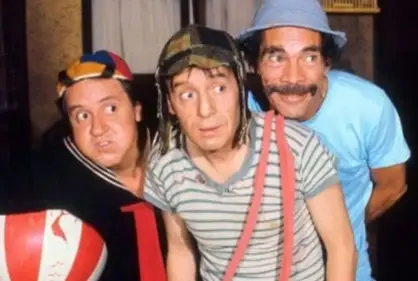
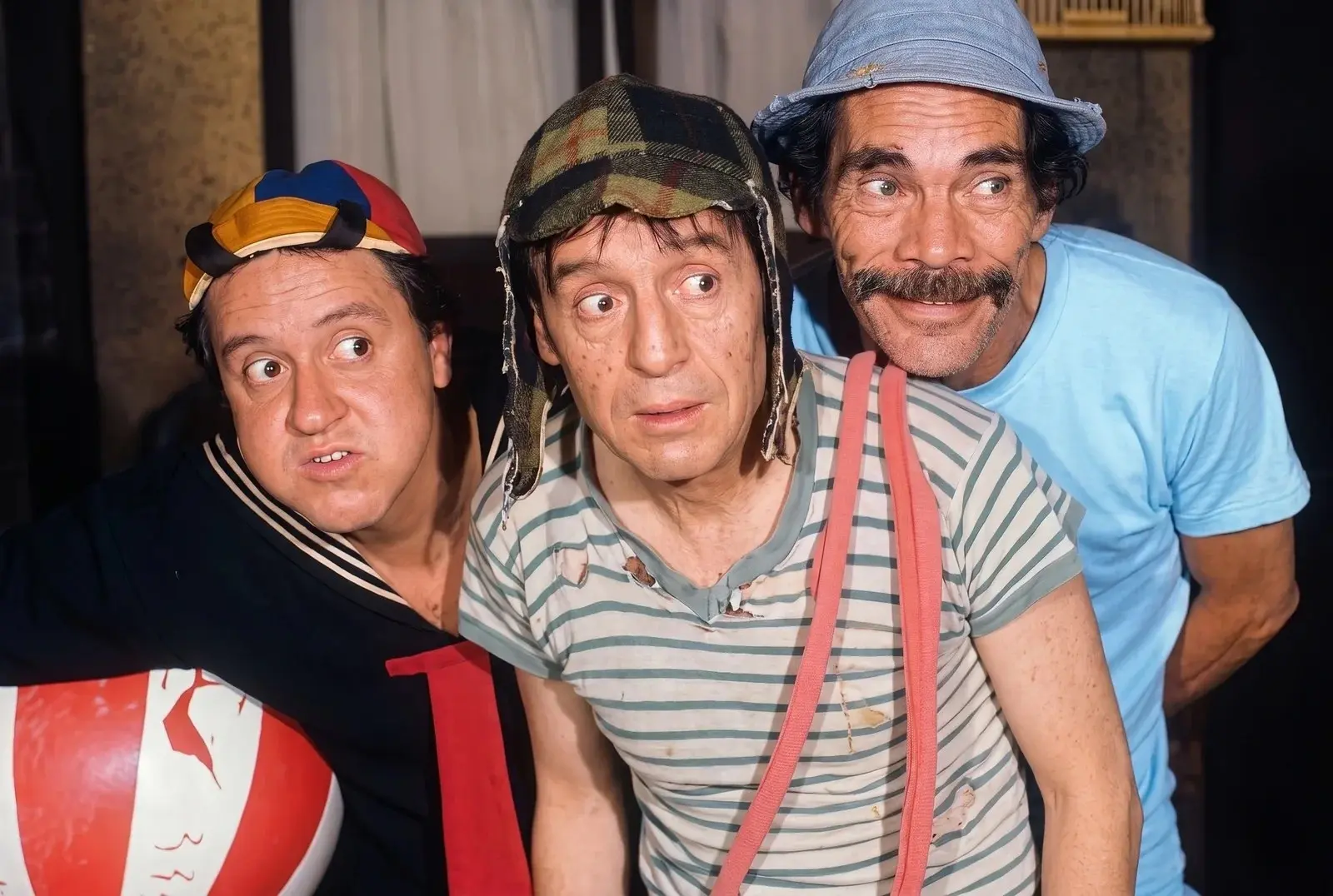
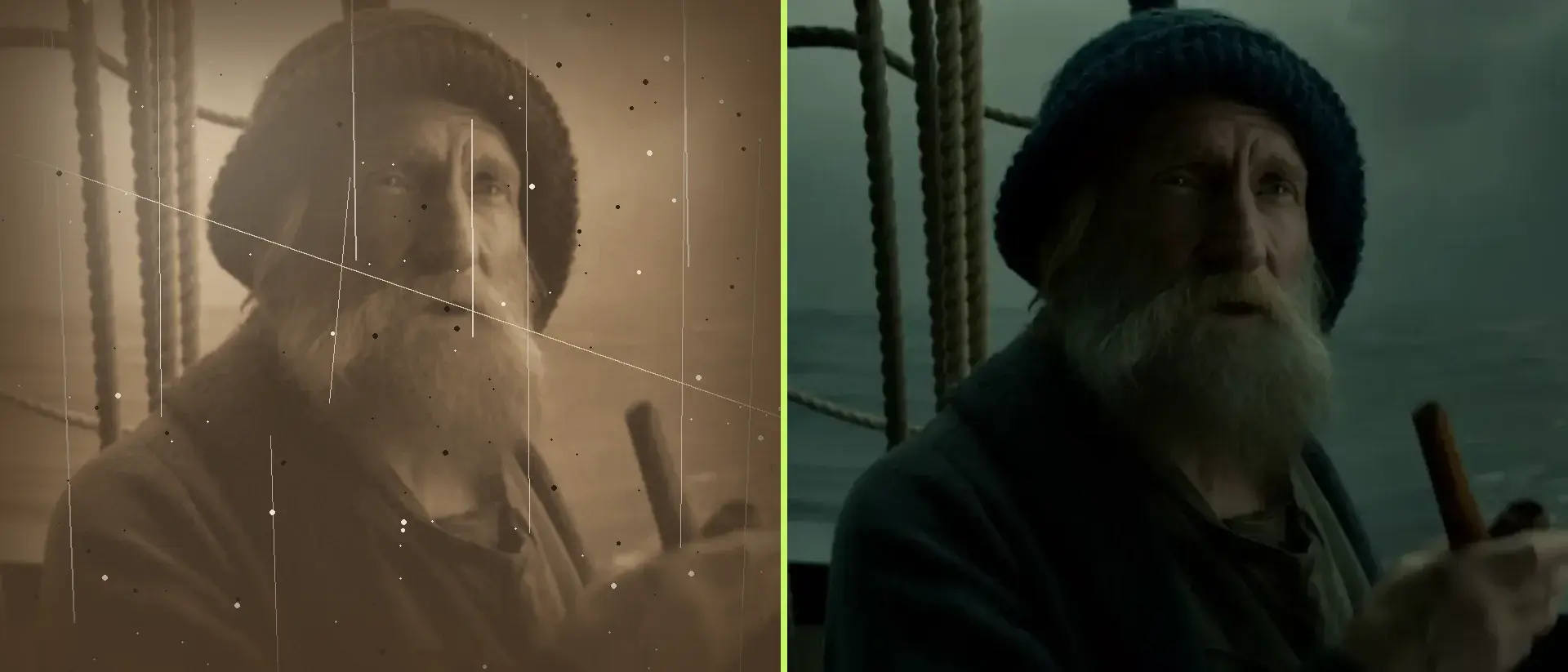
Repare no exemplo: a cópia pequena não tinha informação suficiente para mostrar a trama do gorro, os furos da camiseta ou cada ruga do rosto. A IA desenhou o que é provável. Ficou convincente, e é exatamente por isso que você precisa conferir. Provável não é o mesmo que verdadeiro.
Passo a passo para restaurar foto antiga com IA no Gemini
O Gemini, do Google, edita imagens a partir de instruções em português, pelo app ou online em gemini.google.com. O modelo de imagem se chama Nano Banana. Em outubro de 2026, a ajuda do Google lista o Nano Banana 2 como padrão nos modos Flash e Pro e o Nano Banana Pro, para refazer a imagem com mais detalhe, nos planos pagos. Os nomes mudam com frequência; o processo abaixo vale para qualquer versão.
Comece uma conversa só para essa foto
Entre com sua conta Google e abra uma conversa nova. Uma foto por conversa evita que a IA misture pessoas de fotos diferentes. O Google exige 18 anos ou mais para editar imagens.
Anexe a digitalização original
Use o botão de adicionar arquivos (o “+”) e envie o arquivo do scanner ou da câmera, não um print da tela. Recorte antes a mesa e a página do álbum que aparecem em volta.
Peça só a limpeza
Cole o prompt abaixo. Ele corrige os danos e proíbe, de forma explícita, as mudanças que a IA costuma fazer sozinha.
Restaure esta foto antiga mantendo as mesmas pessoas, a mesma pose, o mesmo enquadramento e a mesma proporção.

Corrija apenas os danos: arranhões, poeira, manchas, dobras, rasgos e desbotamento. Recupere contraste e nitidez de forma natural.

Preserve exatamente o formato do rosto, olhos, nariz, boca, dentes, orelhas, rugas, sinais e expressão de cada pessoa. Não embeleze, não rejuvenesça, não suavize a pele e não mude cabelo nem roupa.

Mantenha a foto em preto e branco, com o grão leve de filme da época. Não adicione objetos, pessoas nem texto.
Foto rasgada ou com partes faltando. Para restaurar foto antiga danificada, diga onde está cada estrago. A IA respeita muito mais um pedido localizado do que um “conserte tudo”.
Esta foto antiga está rasgada e manchada. Reconstrua somente as áreas danificadas:
- o rasgo que atravessa [descreva onde, por exemplo: o canto inferior esquerdo];
- as manchas de umidade [descreva onde, por exemplo: no céu, acima das cabeças].

Para preencher, use o que existe ao redor na própria foto: continue o padrão do fundo, da roupa e do cabelo. Não altere nenhuma parte que já está intacta, principalmente os rostos.

Se uma área não puder ser recuperada com segurança, deixe-a neutra e discreta em vez de inventar detalhes.
Revise e corrija um ponto por vez
Compare com o original (o método está mais abaixo). Se algo mudou, diga o que deve voltar a ser como antes, em poucas linhas. Se depois de duas ou três rodadas o rosto continuar escapando, abra uma conversa nova a partir da digitalização: cada edição gera a imagem outra vez, e pequenos desvios se acumulam.
Baixe no tamanho original
Use a opção de baixar no tamanho original. Em outubro de 2026, segundo a ajuda do Google, o download sai em 1K sem plano e em 2K com plano de IA. Para tela, basta; para papel, veja a tabela de resolução mais adiante.
O rosto mudou em relação à foto original. Refaça a partir da foto que eu enviei, com menos intensidade:
- mantenha olhos, nariz, boca e dentes exatamente como no original, inclusive as imperfeições;
- mantenha rugas, sinais e a textura natural da pele;
- corrija apenas os arranhões e o desbotamento.
Não mude mais nada.Como colorir foto antiga com IA com cores plausíveis
Colorir é a etapa em que a IA mais inventa, porque a cor não existe numa foto em preto e branco. O modelo deduz pela época, pela luz e pelo tipo de objeto. Você melhora muito o resultado dando contexto e as cores que alguém da família lembra.
Faça a colorização sobre a versão restaurada já aprovada, nunca junto com a limpeza. Assim, se a cor sair errada, você refaz só essa etapa.
Colorize esta foto restaurada sem alterar nada além da cor.

Contexto: foto de família tirada numa cidade do interior do Brasil, por volta de 1955, num dia de sol.

Use cores plausíveis para essa época e esse lugar:
- tons de pele naturais e diferentes entre as pessoas, sem pele uniforme;
- roupas em cores sóbrias, típicas dos anos 1950, com aparência de algodão e lã;
- saturação moderada, como uma foto colorida de filme antigo, não como uma foto digital atual.

Mantenha rostos, expressões, luz, sombras e grão exatamente como estão.
Troque o contexto pelo da sua foto: lugar, década, estação e ocasião (casamento, batizado, praia). Quanto mais a IA sabe, menos ela chuta. Se alguém lembra das cores reais, acrescente um bloco assim ao final:
Cores confirmadas pela família: o vestido da mulher à esquerda era azul-marinho; o cabelo dela era castanho-escuro; o homem de terno tinha olhos verdes; a casa ao fundo era amarelo-clara. Respeite essas cores. No resto, use tons discretos e plausíveis para a época.As cores que mais saem erradas: olhos claros que viram castanhos (ou o contrário), uniforme e farda, camisa de time, carro, pintura da casa e flores. Pergunte a quem viveu a época antes de publicar.
Foto colorida que desbotou. Fotos dos anos 1970 e 1980 costumam ficar amareladas ou avermelhadas. Aqui o trabalho não é colorizar, e sim corrigir a cor que já existe:
Esta é uma foto colorida dos anos 1980 que desbotou com o tempo e ficou com um tom amarelado e avermelhado.

Corrija o equilíbrio de cor para tons naturais, recupere o contraste e o preto das sombras e remova poeira e pequenos arranhões.

Mantenha as cores originais de roupas e objetos, só sem o tom do papel envelhecido. Não altere rostos, cabelos, expressões nem o fundo.
Guarde sempre a versão restaurada em preto e branco ao lado da colorida. Ela é a mais fiel, e muita gente da família vai preferir essa.
Como conferir se a IA manteve o rosto e os detalhes
Uma restauração boa é aquela em que a avó se reconhece. Para chegar lá, confira com método, e não com uma olhada rápida na tela do celular.
- Lado a lado, no mesmo tamanho. Abra o original e a restaurada com o mesmo zoom. Alternar rápido entre as duas revela mudanças que passam batido quando estão lado a lado.
- Olhos. Formato, distância entre eles, pálpebras e direção do olhar. É onde a IA mais “melhora” sem ninguém pedir.
- Dentes e boca. A IA tende a criar dentes perfeitos e alinhados. Se a pessoa tinha um dente torto, ele precisa continuar torto.
- Mãos. Conte os dedos, procure anéis e alianças. Mão pequena em foto de grupo é campeã de dedo a mais.
- Textos. Placas, letreiros, datas e números de camisa. A IA troca letras por formas parecidas.
- Fundo e bordas. Nada pode ter aparecido nem sumido. Olhe os cantos, onde ninguém repara.
- Quem conheceu a pessoa. Mostre a quem conviveu com ela. Se a reação for “parece, mas não é ele”, refaça.
| Erro comum | Como reconhecer | Como corrigir |
|---|---|---|
| Pele de plástico | Poros, rugas e sinais somem; o rosto parece boneco de cera | Peça para manter a textura natural da pele, as rugas e o grão do filme; no upscale, reduza a criatividade |
| Rosto embelezado | Olhos maiores, nariz mais fino, pessoa mais jovem | Peça para voltar ao original sem embelezar nem rejuvenescer; se persistir, recomece numa conversa nova |
| Detalhes inventados | Brincos, botões, estampas ou letras que não existiam | Diga o que remover e peça para deixar neutras as áreas sem informação |
| Cores erradas | Olhos, roupas ou objetos com cor diferente da que a família lembra | Informe as cores conhecidas no prompt e refaça só a colorização |
| Foto moderna demais | Nitidez de celular, fundo desfocado artificial, contraste exagerado | Peça nitidez moderada, grão de filme e o fundo igual ao original |
Qual resolução usar para imprimir a foto restaurada
Para papel, a conta é simples: pixels = centímetros ÷ 2,54 × 300. Trezentos pontos por polegada (dpi) é o padrão de impressão fotográfica de qualidade; 200 dpi ainda fica bom visto à distância de um braço. Antes de mandar para o laboratório, confira nas propriedades do arquivo quantos pixels ele tem de verdade.
| Tamanho do papel | Ideal (300 dpi) | Mínimo aceitável (200 dpi) |
|---|---|---|
| 10 × 15 cm | 1.181 × 1.772 px | 787 × 1.181 px |
| 13 × 18 cm | 1.535 × 2.126 px | 1.024 × 1.417 px |
| 15 × 21 cm | 1.772 × 2.480 px | 1.181 × 1.654 px |
| 20 × 25 cm | 2.362 × 2.953 px | 1.575 × 1.969 px |
| 20 × 30 cm | 2.362 × 3.543 px | 1.575 × 2.362 px |
| 30 × 40 cm | 3.543 × 4.724 px | 2.362 × 3.150 px |
Se faltar resolução, a última etapa é um upscale fiel, que aumenta a imagem sem reinterpretar o conteúdo. No Magnific, por exemplo, em outubro de 2026 há um modo voltado à fidelidade (Precision), indicado para fotografia e impressão, e um modo criativo, que reimagina detalhes. Para foto de família, fique com o fiel. O guia de como aumentar a qualidade de imagem com IA mostra esse processo em detalhe.
Mande o arquivo final em PNG ou JPEG na qualidade máxima e prefira um laboratório fotográfico a uma impressora doméstica comum. Imprima primeiro uma cópia pequena para conferir cor e nitidez antes do quadro grande.
Fidelidade histórica, honestidade e restauração como serviço
Uma foto restaurada com IA é uma interpretação do original, não uma cópia dele. Três hábitos mantêm isso honesto:
- Guarde os dois arquivos. A digitalização original e a restaurada, com nomes claros, como “1962-casamento-original” e “1962-casamento-restaurada-ia”.
- Diga que foi restaurada. Na legenda do álbum ou do post, algo como “foto restaurada e colorizada com IA em 2026; cores estimadas”. Nas redes, use o rótulo de conteúdo feito com IA quando a plataforma pedir: Meta, TikTok e YouTube têm esse recurso.
- Não use a versão restaurada como documento. Para genealogia, processos, pesquisa histórica ou reportagem, o que vale é o original. Foto histórica colorizada precisa vir sempre identificada como tal.
O Gemini grava uma marca invisível, chamada SynthID, nas imagens que cria ou edita. Desde agosto de 2026 dá para desligar a marca visível nas configurações, onde a opção existe, mas a invisível continua lá. Isso não substitui o aviso: ninguém no grupo da família vai checar marca d’água.
Se a família quiser ver a foto ganhar movimento, o guia de como criar vídeos com IA mostra o caminho. Avise sempre que é uma animação feita com IA.
Restauração como serviço pago. É um trabalho fácil de explicar: o cliente entende o antes e depois na hora. Se quiser oferecer, monte o serviço assim:
- Preço por foto, com faixas por dificuldade: limpeza simples, rasgos e partes faltando, colorização, arquivo para impressão.
- Digitalização feita por você, com o original em mãos, sempre que possível.
- Prévia para aprovação antes da versão final, e entrega do original junto com a restaurada.
- Nenhuma promessa de recuperar o que não está na foto.
- Sigilo: foto de cliente só entra no seu portfólio com autorização por escrito.
O guia sobre como ganhar dinheiro com imagens e vídeos de IA mostra como definir preço e encontrar os primeiros clientes.
Perguntas frequentes
Dá para restaurar foto antiga com IA de graça?
Dá. O Gemini permite editar imagens sem plano pago, dentro de uma cota diária que o Google não fixa publicamente e que pode mudar com a demanda. Em outubro de 2026, o download sem plano sai em resolução 1K, suficiente para tela e para mandar à família. Para impressões maiores, você vai precisar de um upscale no fim, que em geral é pago.
Qual a melhor IA para restaurar foto antiga?
Depende do problema. Para rasgos, manchas, desbotamento e colorização, uma IA que edita por texto, como o Gemini com o Nano Banana, resolve bem. Para foto pequena e borrada, sem dano físico, um upscaler em modo fiel funciona melhor. Mais do que a ferramenta, o que garante o resultado é pedir uma etapa por vez e conferir tudo com o original.
A IA consegue recuperar foto muito borrada ou com o rosto faltando?
Consegue deixar mais nítida, mas o que não está na foto é inventado. Quanto menor o rosto e maior o dano, mais a IA estima. Enviar outra foto nítida da mesma pessoa como referência pode ajudar, mas o resultado continua sendo uma reconstrução. Nesses casos, confira com quem conheceu a pessoa e diga que a imagem foi reconstruída.
Dá para restaurar foto antiga com IA pelo celular?
Dá. O app do Gemini para Android e iPhone edita imagens do mesmo jeito que a versão para navegador: você anexa a foto e escreve o pedido. O cuidado maior fica na digitalização: luz lateral sem sol direto, celular paralelo à foto e nada de flash, zoom digital ou filtro de beleza. O Google exige 18 anos ou mais para editar imagens.
Posso transformar a foto restaurada em vídeo?
Pode. Ferramentas de imagem para vídeo, como o Kling, animam uma foto a partir de um prompt. Use a versão restaurada e aprovada, peça movimentos discretos, como piscar e um sorriso leve, e evite falas inventadas. Avise sempre que é uma animação feita com IA, principalmente quando a pessoa já faleceu.