Vídeo com IA
Como criar vídeos com IA: do roteiro ao vídeo pronto, passo a passo
O fluxo completo, etapa por etapa: do roteiro curto à imagem-chave, da animação ao vídeo exportado para TikTok, Instagram e YouTube, com prompts prontos para copiar.
Em resumo
- Gere primeiro uma imagem-chave no Midjourney ou no Nano Banana e depois anime essa imagem no Kling, no Seedance ou no Veo.
- Pense em planos de 5 a 10 segundos: cada plano é uma geração, e o vídeo final nasce da montagem no editor.
- No prompt de vídeo, descreva só o movimento: uma ação do personagem e um movimento de câmera por clipe.
- Decida o formato (9:16, 1:1 ou 16:9) antes de gerar a primeira imagem, e não depois.
- Dá para começar de graça, com cotas pequenas e marca d'água; para publicar com qualidade constante, conte com créditos pagos.
Para criar vídeos com IA, você gera primeiro uma imagem-chave, o quadro inicial de cada cena, numa IA de imagem como Midjourney ou Nano Banana. Depois anima essa imagem numa IA de vídeo como Kling, Seedance ou Veo, descrevendo só o movimento. Cada geração rende um clipe curto; o vídeo final nasce da montagem desses clipes, com som, legendas e o formato certo para cada rede.
A seguir, o fluxo inteiro na ordem de execução, com as ferramentas, prompts para copiar e os erros que mais desperdiçam crédito.
Como criar vídeos com IA: o fluxo em sete etapas
Quem começa costuma escrever o filme inteiro num parágrafo, jogar numa IA de vídeo e torcer. O fluxo que funciona separa as decisões: primeiro o que a cena mostra, depois como ela se move, por último como ela é montada.
Ideia e roteiro curto
Defina o que o vídeo precisa causar e escreva de 15 a 30 segundos divididos em planos. Cada plano vira uma geração.
Referências visuais
Junte de três a cinco imagens com a luz, a paleta e os enquadramentos que você quer.
Imagem-chave (texto para imagem)
Gere o primeiro quadro de cada plano e acerte ali personagem, cenário, luz e composição.
Imagem para vídeo
Envie a imagem-chave para a IA de vídeo e descreva só o que se move.
Controle de movimento
Quando o movimento precisa ser exato, use um vídeo de referência, movimentos de câmera prontos ou o primeiro e o último quadro.
Edição, som e legendas
Monte os clipes, corte as sobras e adicione trilha, efeitos, voz e legendas.
Upscale e exportação
Aumente a resolução e exporte no formato de cada rede: 9:16, 1:1 ou 16:9.
Por que a imagem vem antes? Uma imagem sai em segundos e gasta pouco crédito; um clipe demora minutos e custa bem mais. Se o rosto sai errado numa imagem, você gera de novo; num vídeo, perdeu a geração inteira. Aprovar a imagem-chave antes de animar é o hábito que mais economiza dinheiro.
Melhor IA para criar vídeos em cada etapa
Não existe uma única melhor IA para criar vídeos; existe a melhor para cada etapa. A tabela vale para outubro de 2026. Modelos e planos mudam rápido, então confirme recursos e preços no site de cada ferramenta.
| Ferramenta | Etapa | Para que serve | Quando escolher |
|---|---|---|---|
| ChatGPT ou Gemini | Roteiro | Transformar a ideia em planos, com enquadramento e som | Sempre, antes de gastar crédito |
| Midjourney | Imagem-chave | Imagens com estética de cinema; também anima clipes curtos | Quando o visual é a prioridade |
| Nano Banana (Google) | Imagem-chave e ajustes | Gerar e editar imagens conversando, mantendo o personagem | Para planos coerentes ou trocar roupa, fundo e ângulo |
| Kling AI | Imagem para vídeo | Animar com movimento natural de corpo e câmera; tem Motion Control | Ponto de partida para a maioria das cenas com pessoas |
| Seedance (ByteDance) | Imagem e texto para vídeo | Clipes a partir de várias imagens e vídeos de referência | Cenas de ação e combinação de referências |
| Veo (Google) | Texto para vídeo com som | Vídeo com fala, efeitos e som ambiente sincronizados | Cenas com diálogo ou em que o som é a ideia |
| Higgsfield | Câmera | Vários modelos num lugar só e movimentos de câmera prontos | Para um movimento específico ou para comparar modelos |
| Magnific | Acabamento | Upscale de imagens e de vídeos | Na imagem-chave e no vídeo final |
| CapCut ou outro editor | Edição | Montagem, trilha, legendas automáticas e exportação | No fim de todo projeto |
Para começar com duas ferramentas, escolha uma de imagem (Nano Banana ou Midjourney) e uma de vídeo (Kling). Acrescente as outras quando sentir falta de algo específico: som sincronizado (Veo), controle de câmera (Higgsfield) ou resolução (Magnific).
Onde encontrar: o Seedance está no Dreamina, plataforma da ByteDance, e começou a chegar ao CapCut no Brasil em 2026. E quem procura as ferramentas de IA do Freepik vai achá-las como Magnific, marca que o Freepik passou a usar em 2026.
Roteiro, referências e imagem-chave para vídeo realista com IA
Para redes sociais, 15 a 30 segundos bastam. Divida em planos de cerca de 5 segundos: clipes curtos saem mais estáveis e são fáceis de refazer. Um chatbot faz o primeiro rascunho:
Você é diretor de vídeos curtos. Crie um roteiro de 20 segundos sobre [TEMA], em formato vertical 9:16, para Reels e TikTok.
Divida em 4 planos de 5 segundos. Para cada plano, informe:
1. O que aparece na tela (personagem, cenário, hora do dia).
2. O enquadramento (plano geral, médio, close ou detalhe).
3. Um único movimento: da câmera ou do personagem.
4. O som: fala curta, efeito ou trilha.
5. Texto na tela, se houver (no máximo 6 palavras).
O primeiro plano precisa prender a atenção nos 2 primeiros segundos. Não use pessoas reais nem marcas.
Depois, as referências. Separe de três a cinco imagens e anote o que cada uma tem: direção da luz, paleta, lente, enquadramento. Você não vai copiá-las; vai traduzir o que elas têm em palavras de prompt.
Agora a imagem-chave. Tudo o que estiver nela, a IA de vídeo vai tentar manter; tudo o que estiver errado, ela vai animar errado. Escreva o prompt nesta ordem: tipo de imagem, sujeito, ação, cenário, luz, paleta, lente e enquadramento, textura.
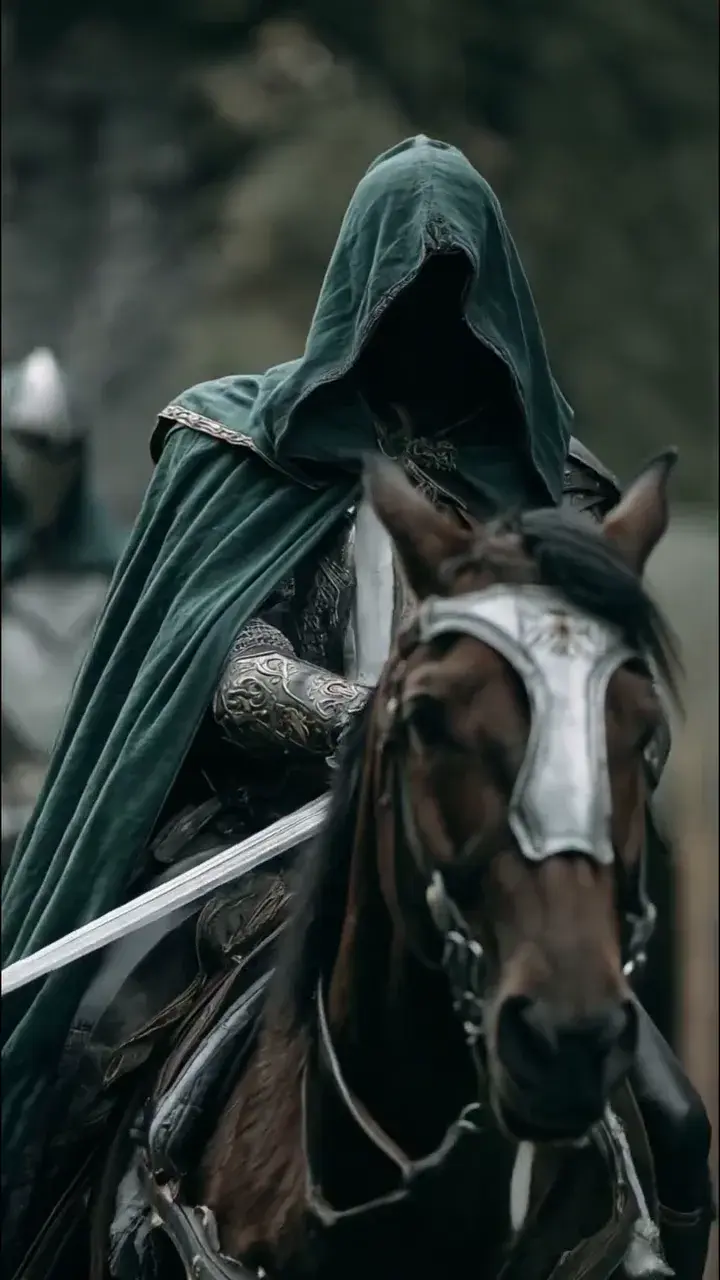
Para uma imagem nessa linha, o prompt de Midjourney fica assim (ele responde melhor em inglês):
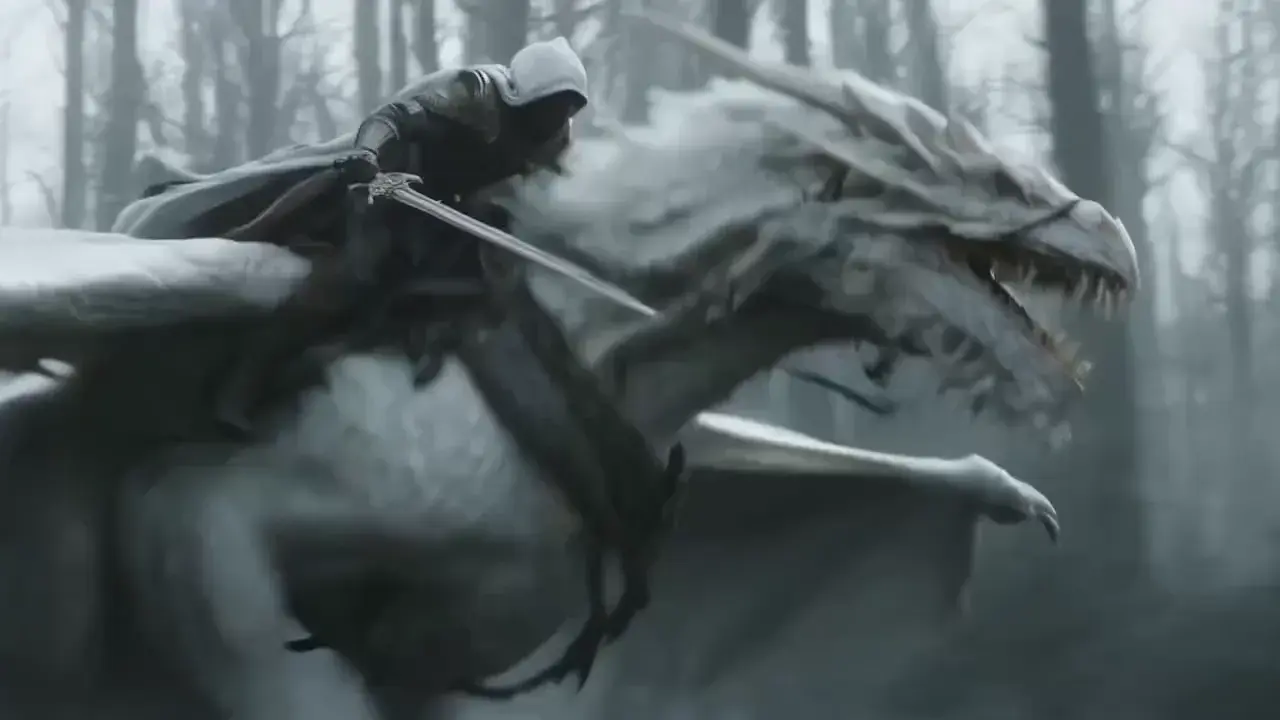
cinematic still, a hooded rider in a dark green velvet cloak on a brown horse with silver face armor, holding a sword low, blurred medieval soldiers in the background, soft overcast daylight, muted green and gray palette, 85mm lens, medium shot, shallow depth of field, subtle film grain, realistic fabric and leather texture --ar 9:16 --style rawParte por parte: “cinematic still” pede um quadro de filme, não uma foto de banco de imagens. Lente de 85 mm, plano médio e fundo desfocado separam o sujeito do cenário; grão de filme e textura de tecido e couro tiram o aspecto de plástico; --ar 9:16 define a proporção vertical e --style raw reduz a estilização automática, o que ajuda no realismo.
Para os planos seguintes, não gere do zero: edite a imagem aprovada. O Nano Banana, no app Gemini, mantém personagem, roupa e luz e muda só o que você pede. É a técnica que sustenta personagens consistentes, como no guia de influenciadora digital com IA.
Use esta imagem como referência. Mantenha o mesmo cavaleiro, a mesma capa verde, o mesmo cavalo com proteção prateada e a mesma luz nublada.
Mude apenas o enquadramento: close na cabeça do cavalo, com o cavaleiro desfocado ao fundo.
Proporção 9:16. Não adicione texto, logotipos nem pessoas novas.Antes de animar, amplie a imagem e confira mãos, olhos, letreiros, objetos fundidos e se há espaço no quadro para o movimento que você vai pedir.
IA que cria vídeo a partir de imagem ou de texto: qual usar
Na imagem para vídeo, você envia a imagem-chave e descreve o movimento. No texto para vídeo, descreve tudo em palavras e a IA inventa visual e movimento juntos.
| Critério | Imagem para vídeo | Texto para vídeo |
|---|---|---|
| Controle do visual | Alto: o primeiro quadro é o seu | Baixo: a IA decide rosto, cenário e luz |
| Mesmo personagem em vários planos | Sim, com imagens coerentes | Difícil: cada geração muda o personagem |
| Desperdício de créditos | Menor | Maior |
| Melhor para | Pessoas, produtos, cenas com continuidade | Ideias rápidas, cenas genéricas, fala e som |
Na imagem para vídeo, o erro clássico é descrever a imagem de novo. A IA já está vendo o cavaleiro, o cavalo e o fundo. Diga só o que muda: um movimento de câmera, uma ação, um movimento secundário do ambiente e o ritmo.
Slow push-in. The horse walks slowly toward the camera. The green cloak sways gently in the wind. The soldiers in the background stay blurred. Steady camera, no cuts. Realistic motion, natural pace.Em português: a câmera se aproxima devagar (“slow push-in”); o cavalo faz uma só ação, andar em direção à câmera; a capa ao vento dá vida sem roubar a cena; “steady camera, no cuts” evita tremidas e cortes inventados. Essas IAs aceitam outros idiomas, mas termos de câmera em inglês costumam ser mais previsíveis.
Gere primeiro em 5 segundos e só depois vá para 10 segundos ou para a resolução maior. Faça duas ou três variações antes de mexer no texto: a IA varia naturalmente, e um resultado ruim nem sempre é culpa do prompt.
Use texto para vídeo em cenas genéricas (chuva na janela, multidão, paisagem), para testar uma ideia rápido ou quando o som faz parte da cena. O Veo, do Google, gera fala, efeitos e som ambiente sincronizados, e aceita falas em português. A proporção você escolhe na ferramenta:
Plano médio, câmera na mão, cozinha pequena de apartamento iluminada pela luz da manhã que entra pela janela. Uma mulher de uns 30 anos, cabelo preso e avental verde, prova o molho com uma colher de pau e sorri para a câmera.
Ela diz, em português do Brasil: "Esse é o segredo: fogo baixo e paciência."
Som: chiado da panela e barulho de rua ao longe.
Estilo: vídeo realista gravado com celular, cores naturais, sem música.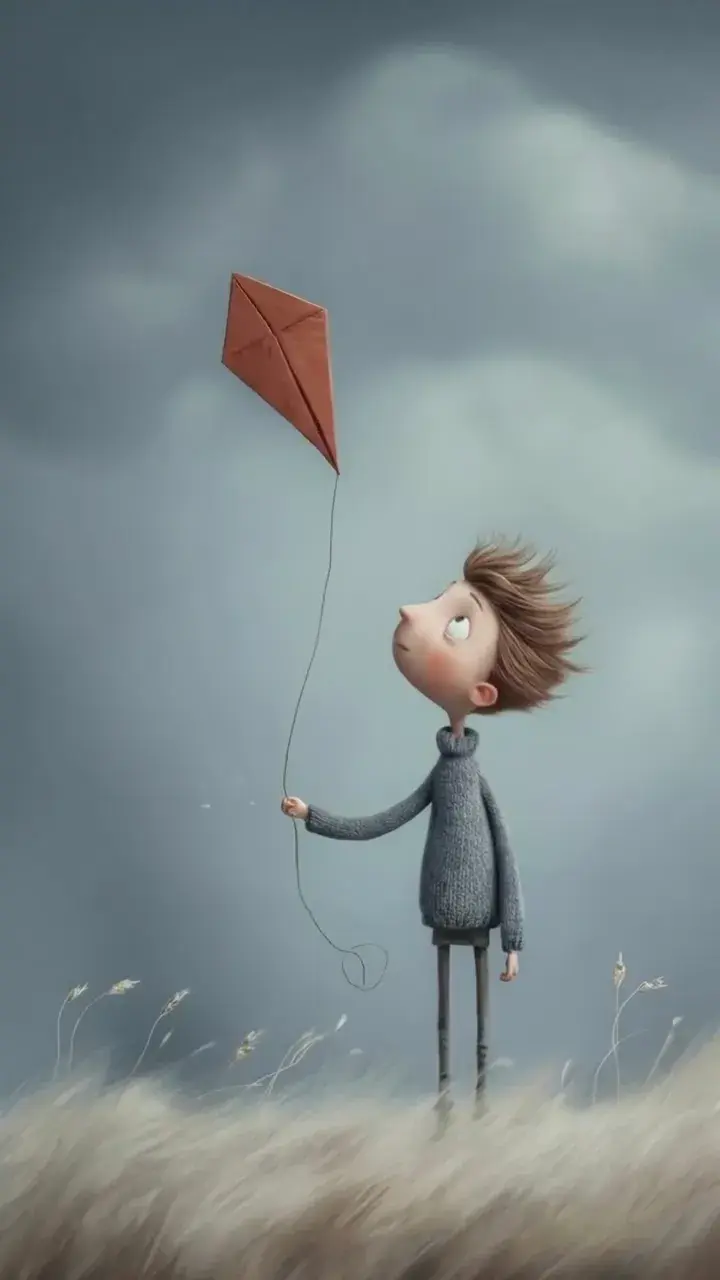
A estrutura: câmera, cenário e luz, personagem e ação, fala entre aspas, som e estilo. Para desenho ou 3D, a lógica é a mesma com outros termos de estilo; veja o guia de animação com IA.
Controle de movimento: Motion Control, câmera e quadros-chave
Quando o prompt sozinho não acerta o movimento, você tem três recursos.
Motion Control (Kling). Você envia a imagem do personagem e um vídeo de referência com o movimento: uma dança, um gesto, uma caminhada. A IA copia a performance e aplica no seu personagem. É o caminho para coreografias e gestos exatos. Grave a referência você mesmo, com corpo inteiro no quadro, fundo limpo, câmera parada e enquadramento parecido com o da imagem.
The woman performs the same moves as the reference video. Keep her face, hair, outfit and the rooftop background unchanged. Locked camera, full body framing, natural daylight, realistic motion.Movimentos de câmera prontos (Higgsfield). Em vez de escrever, você escolhe um preset: aproximação, órbita, grua subindo, travelling lateral, câmera na mão. Serve quando você sabe o efeito que quer, mas não sabe descrevê-lo.
Primeiro e último quadro. Kling e Veo aceitam duas imagens e criam a transição entre elas. Funciona para transformações (dia que vira noite, produto que se monta) e para controlar onde a cena termina, o que facilita emendar um clipe no outro.
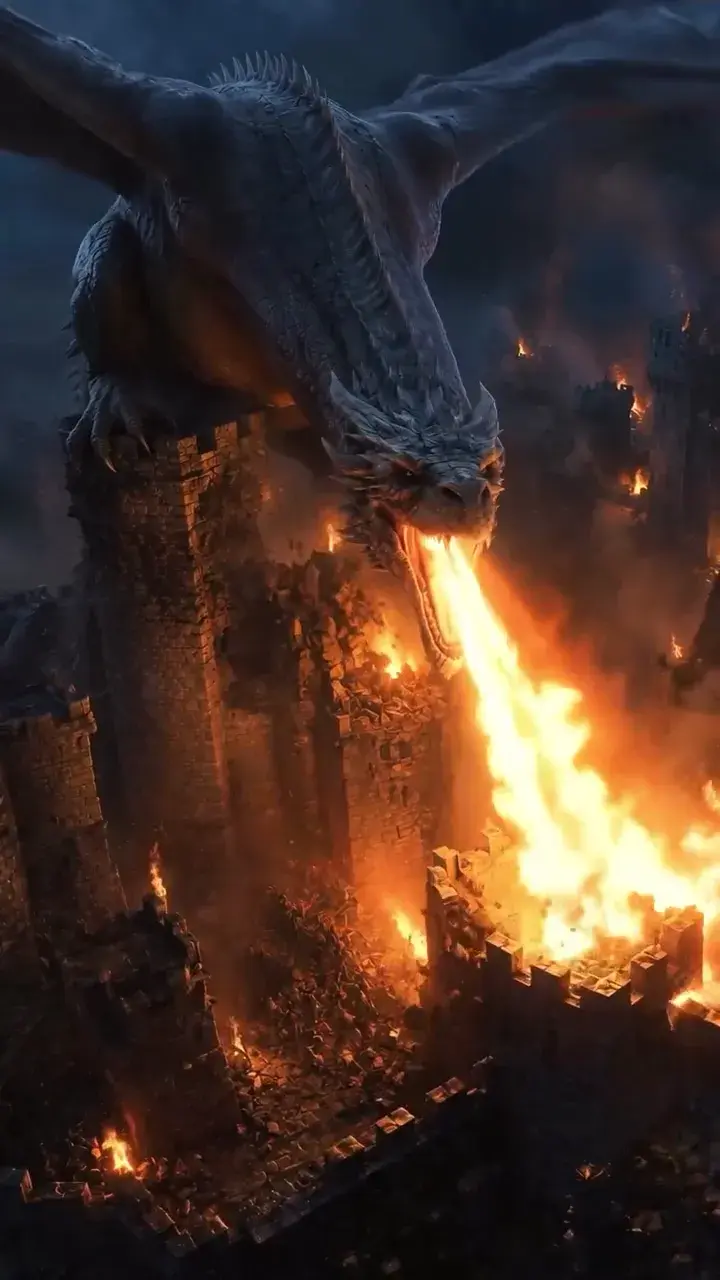
Escolha o movimento pelo que ele comunica: aproximar cria tensão ou intimidade; afastar revela o cenário; a órbita valoriza produto e personagem; a câmera na mão parece vídeo de celular. O vocabulário completo está no guia de prompts para vídeo com IA.
Edição, som, legendas e formatos para TikTok, Instagram e YouTube
Os clipes saem da IA em pedaços. A edição transforma pedaços em vídeo.
Monte e corte
Ponha os clipes na ordem do roteiro e use só o trecho mais limpo de cada um: o começo e o fim de uma geração costumam concentrar os defeitos. Em vídeo curto, cortes a cada 2 ou 3 segundos seguram a atenção.
Coloque som
Passos, vento, louça batendo: efeitos simples vendem realismo mais do que resolução. Para narração, grave a sua voz ou use uma voz sintética licenciada para uso comercial.
Adicione legendas
Muita gente assiste sem som. Gere a legenda automática no editor (o CapCut faz isso no celular), revise e mantenha o texto longe das bordas, que a interface das redes cobre.
Faça o upscale
Aumente a resolução da imagem-chave antes de animar e a do vídeo no fim. No Magnific, para rostos e produtos, prefira o modo de precisão; o criativo inventa detalhes. Mais no guia de como aumentar a qualidade de imagem com IA.
Exporte no formato certo
Exporte em MP4 (H.264), na resolução do formato e na taxa de quadros dos clipes.
| Formato | Resolução | Onde usar |
|---|---|---|
| 9:16 (vertical) | 1080 × 1920 | TikTok, Reels, Stories e YouTube Shorts |
| 1:1 (quadrado) | 1080 × 1080 | Feed do Instagram e do Facebook, anúncios |
| 4:5 (retrato) | 1080 × 1350 | Feed do Instagram, ocupando mais tela |
| 16:9 (horizontal) | 1920 × 1080 | YouTube, site, apresentações e TV |
Decida o formato antes de gerar a primeira imagem. Recortar um vídeo 16:9 para 9:16 joga fora cerca de dois terços da largura e quase sempre corta o que importava. Se o vídeo vai para o YouTube e para o TikTok, gere duas imagens-chave por plano, uma em cada formato.
Como fazer vídeo com IA de graça e no celular
Dá para começar sem pagar, com limites claros: poucas gerações, marca d’água, fila mais longa, resolução menor e, em várias ferramentas, sem uso comercial. Serve para aprender e testar ideias; para publicar com qualidade constante, conte com créditos pagos.
O que havia sem custo em outubro de 2026 (confira no site de cada ferramenta, porque essas condições mudam com frequência):
- Nano Banana, no app Gemini: cota diária para gerar e editar imagens, que o próprio app mostra e que já mudou algumas vezes.
- Veo, no Google Vids: em abril de 2026, o Google anunciou 10 gerações de vídeo por mês sem custo para contas pessoais, com o Veo 3.1.
- Kling AI: plano gratuito com créditos que variam conforme as promoções; os vídeos saem com marca d’água.
- Seedance, no Dreamina: créditos diários para contas gratuitas, também com marca d’água.
- Midjourney: não tem plano gratuito.
No celular, o fluxo inteiro cabe no bolso: imagem-chave no app Gemini, animação no app do Kling (Android e iPhone) e edição no CapCut. Os cuidados mudam: a tela pequena esconde defeitos de mãos e rosto, então amplie antes de aprovar, e guarde seus melhores prompts numa nota para colar.
Erros comuns de quem está começando e como corrigir
Quase todo vídeo ruim de IA vem de um destes erros, e todos têm correção simples.
| Erro | O que acontece | Como corrigir |
|---|---|---|
| Pedir tudo num prompt só | Três ações e dois movimentos de câmera em 5 segundos, nenhum bem feito | Uma ação e um movimento de câmera por geração |
| Mudar várias coisas de uma vez | O resultado muda e você não sabe por quê | Mude uma variável por tentativa e compare |
| Pular a imagem-chave | Rosto, roupa e cenário mudam a cada clipe | Aprove a imagem e edite a partir dela para os próximos planos |
| Vídeo longo numa geração só | O personagem se deforma e a cena perde a lógica | Clipes de 5 a 10 segundos, emendados na edição |
| Rosto deformado | Rosto pequeno no quadro ou movimento rápido demais | Aproxime o enquadramento, reduza o movimento e faça upscale do rosto |
| Mãos estranhas | Dedos a mais, mãos fundidas com objetos | Poses simples, mãos segurando algo ou fora do quadro |
| Descrever a imagem no prompt de vídeo | A IA reinterpreta a cena e muda o que estava certo | Escreva só o movimento |
Perguntas frequentes
Quanto tempo leva para criar um vídeo com IA?
Depende do número de planos e de quantas tentativas cada um exige. Um vídeo de 15 a 30 segundos, com quatro a seis planos, costuma tomar algumas horas no começo, somando roteiro, imagens, gerações, fila e edição. Com prática e prompts salvos, o mesmo vídeo sai bem mais rápido, porque você aprova as imagens-chave em menos tentativas e erra menos na animação.
Precisa saber editar vídeo para criar vídeos com IA?
Não. O básico de edição resolve: pôr os clipes em ordem, cortar sobras, adicionar trilha e legenda automática. Editores com versão gratuita, como o CapCut, fazem isso no celular. Saber linguagem de cinema ajuda mais do que dominar um editor profissional, porque é ela que orienta os prompts de imagem e de movimento.
Posso usar vídeos feitos com IA para fins comerciais?
Depende dos termos de cada ferramenta e do seu plano. Planos gratuitos costumam colocar marca d'água e restringir o uso comercial; planos pagos geralmente liberam. Além disso, não use rosto de pessoa real sem autorização, marcas de terceiros nem personagens protegidos. Leia os termos de uso antes de entregar um vídeo a um cliente ou usá-lo em anúncio.
Qual o tamanho máximo de um vídeo feito com IA?
Cada geração rende um clipe curto: na maioria das ferramentas, de 5 a 15 segundos por vez em outubro de 2026, e algumas permitem estender o clipe. Vídeos de um minuto ou mais são montados na edição, emendando vários clipes. Isso joga a seu favor: clipes curtos saem mais estáveis e você refaz só o trecho que deu errado.
Qual IA cria vídeo com som e fala?
O Veo, do Google, gera fala, efeitos e som ambiente sincronizados com a imagem, e aceita falas em português. Outras ferramentas, como o Kling, também passaram a gerar áudio nas versões recentes. Para narrações longas, ainda costuma ser melhor gravar a sua voz ou usar uma voz sintética licenciada e montar o som na edição.
Dá para fazer vídeo com IA usando uma foto minha?
Sim. Use a sua foto como imagem-chave e anime numa IA de imagem para vídeo, como o Kling. Escolha uma foto nítida, bem iluminada e com o rosto ocupando boa parte do quadro. Use só fotos suas ou de quem autorizou, saiba que algumas ferramentas bloqueiam rostos reais e, se o vídeo parecer real, ative o rótulo de IA ao publicar.